Как работать в Нанимай про
Полный путь: от заполнения компании до выбора лучшего кандидата. Если делаете это впервые — идите по шагам подряд, они выстроены в том порядке, в котором нужны.
1. Заполните блок о компании
Начните с описания компании. Это нужно, чтобы ИИ дальше опирался на контекст при составлении вакансий и портретов: одна и та же должность в стартапе и в крупной производственной компании требует разных людей.
Кабинет → блок «О компании» → «Сохранить».
2. Создание вакансии
- Наименование. То, как вы и соискатели будете видеть эту вакансию на платформе.
- Описание вакансии через ИИ-бота. Свободным текстом опишите, что должен делать человек — можно простыми словами. Лучше всего двигаться по его рабочему процессу: с чего он начинает работу и где она заканчивается. Если сотрудник ведёт несколько разных процессов (например, продакт-менеджер), перечислите его задачи. Дальше бот задаст уточняющие вопросы — отвечайте на них полно, от этого зависит качество портрета.
- Вопросы про то, как устроена работа. Дальше бот задаст пять-шесть вопросов, и они будут не про требования, а про саму работу: что человек делает своими руками, что является результатом его работы, от кого он получает работу на входе и кому передаёт результат, что в этой работе чаще всего срывается. Отвечайте фактами, а не словами из объявления.
Это не формальность. Текст вакансии пишется языком объявления — «активные продажи», «работа на результат», — а успешен будет разный человек в зависимости от того, как работа устроена: если заявки приходят с рекламы, нужен не тот, кто добывает клиента, а тот, кто доводит до результата. По вашим ответам бот и различает эти случаи.
Про что-то можно ответить «не знаю» или «такого нет» — это тоже ответ, бот пойдёт дальше. А вот функции компании, которые закрывает эта роль, бот определит сам, по названию вакансии и описанию компании, и спрашивать о них не станет.
Эти ответы кандидату не показываются и в текст вакансии не попадают — по ним строится портрет роли. Если бот понял работу неправильно, это будет видно по портрету: проверьте его перед сохранением.
- Описание вакансии. ИИ соберёт готовое описание. Оно используется в двух местах:
- на работном сайте — как текст вакансии;
- внутри платформы — при разметке портрета кандидата.
- Разметка портрета. На основе описания ИИ строит портрет роли — какие командные роли важны для этой работы. Обычно достаточно просто сохранить его. Править вручную можно, но не рекомендуем, если вы раньше не применяли эти методики для оценки кандидатов.
- Готово. После сохранения портрета тест по вакансии работает. Не закрывайте страницу — сейчас понадобится ссылка для размещения вакансии.
3. Публикация вакансии (на примере HH.ru)
Публикация идёт через штатный интерфейс работного сайта. Из Нанимай про вам нужно только описание, которое собрал бот. На странице вакансии под описанием есть блок «Текст вакансии для работного сайта»: там всё уже собрано одним текстом — о компании, обязанности, требования, условия. Нажмите «Скопировать для hh.ru» и вставьте в поле описания вакансии: заголовки и списки сохранятся. Описание компании попадает туда из кабинета → «О компании», а если на вакансии указано описание заказчика — из него. Все остальные настройки задаются вручную на стороне работного сайта.
Где взять ссылку на тест
В кабинете на карточке вакансии нажмите «Ссылка» — она скопируется в буфер обмена. Именно её вы отправляете кандидатам.

4. Работа с потоком откликов
Если специалист редкий
Сначала проводите ручной отбор, без автоматизации, и только интересным кандидатам предлагайте тест. Помните: тест — не единственный критерий решения. Он помогает выбрать из нескольких кандидатов. При дефиците кандидатов сначала проводите интервью, а тест предлагайте после, чтобы не потерять редкого специалиста из-за возможного отказа от тестирования.
Если вакансия массовая
Когда резюме на рынке много, поток стоит автоматизировать через штатный авторазбор работного сайта. После публикации вакансии перейдите в её отклики (нажав на количество откликов в разделе «Вакансии») и настройте авторазбор.
В настройках задайте параметры отсечения, по которым кандидаты вам точно не интересны (например, город или возраст). В окне ответа для подходящих откликов напишите текст приглашения и вставьте ссылку на тест по этой вакансии.
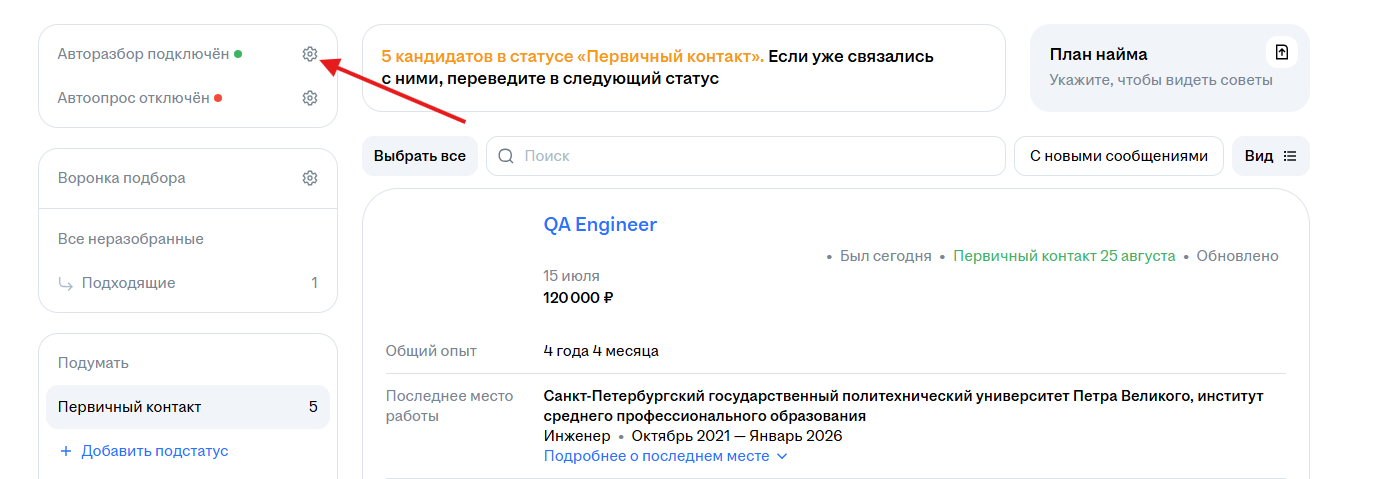
Пример текста приглашения
[Name], здравствуйте!
У вас интересное резюме. Следующий этап — тестирование. Пройдите наш тест на командное взаимодействие, чтобы определить, насколько вы подходите нашей команде, а мы — вам.
https://nanimay.pro/apply/…
[Company]
Что мы пишем вашим кандидатам. Два письма, оба по делу: тому, кто бросил тест на середине, — одно напоминание с ссылкой на продолжение; тому, кто завершил, — ссылку на его результат, чтобы он не потерялся. Рекламные письма — только тем, кто сам поставил галочку «хочу получать письма о новых возможностях», и отписаться от них можно ссылкой в каждом таком письме.
Как это работает. В течение нескольких часов после отклика работный сайт анализирует резюме и сортирует отклики: неподходящим отправляет отказ, подходящим — ваше сообщение. Все целевые кандидаты получают приглашение пройти тест, а настроенный авторазбор поддерживает ваш индекс вежливости на высоком уровне.
Данные эксперимента на 10 вакансиях и более 1000 откликов. Там же выяснилось, что на число откликов и пройденных тестов сильнее всего влияют условия вакансии, её содержание и наименование — а не сам факт тестирования.
5. Как работать с результатами теста
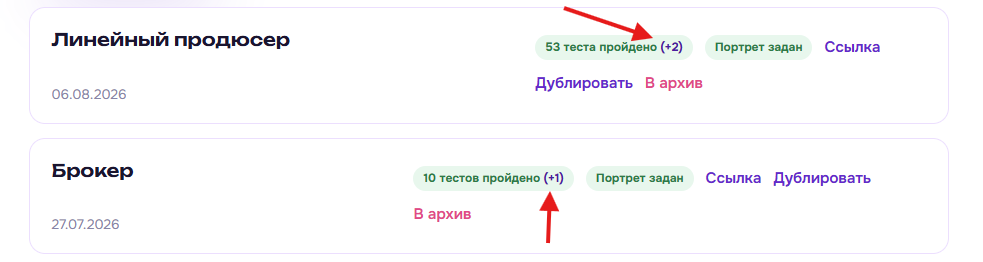
Новые результаты видны прямо на карточке вакансии: счётчик показывает общее число пройденных тестов, а (+N) — сколько появилось с вашего прошлого входа. Внутри вакансии такие кандидаты помечены значком «новый».
Два числа у каждой роли: что есть что
В разборе совпадения у каждой роли стоит полоска и цифра в скобках. Они означают разное.
- Полоска — сила роли относительно других респондентов. Семьдесят означает «сильнее, чем у семидесяти процентов проходивших тест». Именно из этих чисел складывается балл совпадения, и именно их можно сравнивать между кандидатами.
- Цифра в скобках — место роли внутри профиля самого человека. Сто означает «самая выраженная роль именно у него», а не «лучший результат». Это число между кандидатами не сравнивается: у каждого своя самая сильная роль, и у каждого она получит сто.
Поэтому один и тот же человек может выглядеть по-разному: роль ведущая внутри его профиля, а среди всех прошедших тест он по ней средний. Оба числа верны, просто отвечают на разные вопросы. В обоих случаях разница в несколько пунктов — в диапазоне погрешности; смотрите на порядок ролей и на крайние значения.
Нормативы, по которым считается сила относительно других, пересчитываются раз в месяц, когда тест проходят новые люди. После пересчёта баллы кандидатов немного меняются — рядом с баллом видно, на сколько.
Как найти резюме кандидата
Кандидаты указывают при прохождении теста свой email. Рядом с каждым кандидатом в списке есть кнопка ⧉ — она копирует его адрес в буфер обмена одним нажатием. Вставьте адрес в строку поиска на том этапе воронки, куда авторазбор переводит отклики по вашей вакансии. В общей строке поиска это тоже работает.
Та же кнопка есть внутри раскрытой карточки кандидата — там адрес показан целиком, даже если в списке отображается имя.
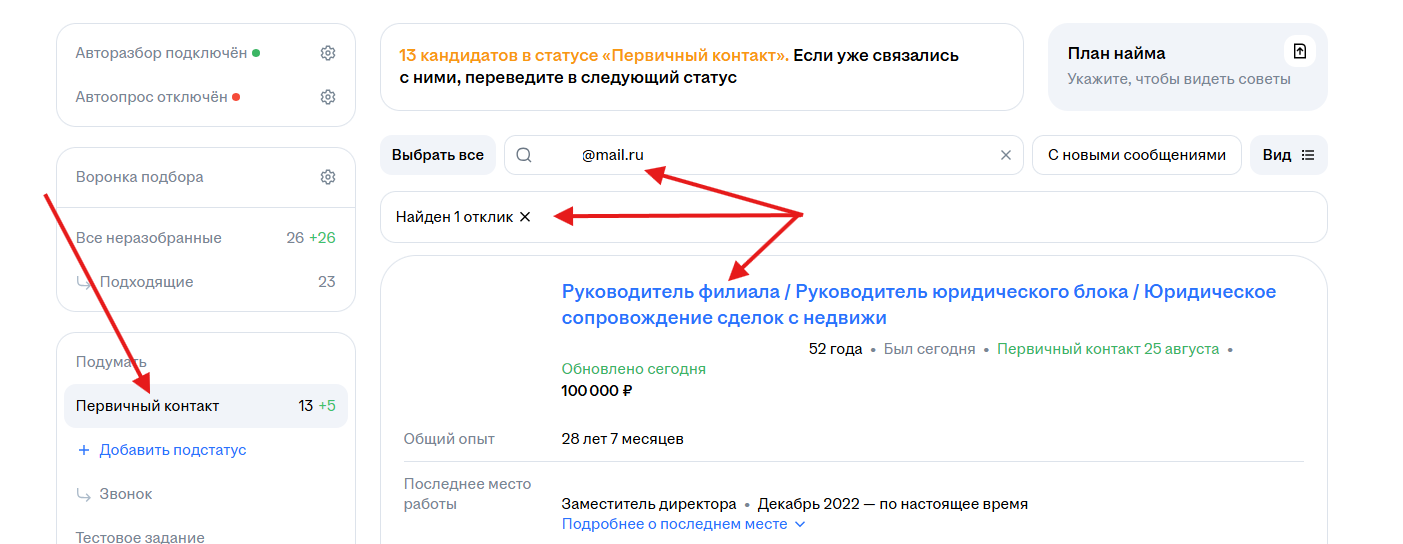
Если по email резюме не нашлось, попробуйте поискать по имени или фамилии из адреса почты. Бывает, что кандидат указал в тесте другую почту или уже скрыл отклик — на практике это 1–3% результатов.
6. План интервью с кандидатом
Если у вас нет опыта проведения интервью или вы хотите подтвердить результаты теста, откройте отклик кандидата и нажмите «План интервью с кандидатом». План можно скопировать или скачать файлом и делать пометки по ходу разговора.
План собран из пяти частей:
- Разогрев — с чего начать разговор, чтобы человек освоился.
- Подтвердить сильные стороны — вопросы по ролям, которые тест назвал сильными.
- Проверить пробелы — там, где тест показал слабое место или не смог определиться.
- Что проверить по навыкам — темы из вашей вакансии: профессиональные навыки и личные качества, свёрнутые в несколько понятных пунктов.
- Совпадение по культуре — появляется, если заполнено поле «Особенности корпоративной культуры» в блоке «О компании». Пусто — значит поле не заполнено.
Важно понимать границы плана. По ролям в нём есть готовые вопросы с подсказками, какой ответ считать сильным, а какой — тревожным. А по навыкам даны только темы, без вопросов: одни и те же навыки у начинающего и у опытного кандидата проверяются по-разному, и подставлять один и тот же вопрос всем было бы обманом. Формулируйте их сами — вы знаете свою работу лучше.
Полный список навыков по вакансии — в карточке вакансии, блок «Что проверяем по этой вакансии».
7. Как сделать: короткие ответы
Собрано по шагам, которые чаще всего нужны в работе. Если не нашли своего — напишите нам, добавим сюда.
Как позвать кандидатов на тест
Откройте вакансию → «Пригласить кандидатов» → «Скопировать ссылку для кандидата». Эту ссылку и вставляйте в отклик на работном сайте, в письмо или в сообщение. Регистрироваться кандидату не нужно: он вводит только почту и сразу проходит тест.
ИИ отказался дорабатывать описание — что это значит
У каждой вакансии есть запас обращений к ИИ: на разговор с ботом, на сборку описания и на доработки. Он большой — обычная вакансия расходует малую часть, — но не бесконечный: за каждым обращением стоят реальные деньги, и запас защищает от случайного зацикливания.
Если запас закончился, работа не останавливается: описание и портрет роли правятся вручную без всяких ограничений. А если работа изменилась по сути — продублируйте вакансию, у копии запас свой.
Сообщение «слишком часто» означает другое: два запроса подряд за несколько секунд. Подождите и повторите — обычно это двойное нажатие кнопки.
Как отписаться от писем о новинках сервиса
В каждом таком письме внизу есть ссылка «отписаться». Она открывает страницу с кнопкой — нажмите её, и рекламные письма прекратятся. Страница, а не мгновенная отписка по переходу, нужна потому, что почтовые программы сами открывают ссылки из писем: иначе человека отписывал бы робот. В почтовых клиентах, которые показывают свою кнопку «отписаться», она тоже работает. Письма по делу (результат теста, напоминание кандидату, восстановление пароля, важные изменения в сервисе) от этого не зависят и продолжат приходить: без них вы не получите то, за чем пришли. Галочку про новинки вы ставите сами — в заявке на подключение, при входе в команду по приглашению или перед тестом; по умолчанию она снята. Нанимателю подписаться или отписаться можно и в кабинете: переключатель «Получать новости сервиса» внизу страницы с вакансиями.
Если нанимаете для другой компании
Описание вашей компании задаётся один раз в кабинете → «О компании». Если вы подбираете для заказчика — например, вы кадровое агентство, — на странице вакансии в блоке «Описание вакансии» нажмите «Укажите описание заказчика». Тогда бот, портрет роли и текст для работного сайта будут опираться на описание заказчика, а не вашей компании. Заполните его до разговора с ботом: от того, чем занимается компания, зависит, какой человек ей нужен. Оставите поле пустым — будет использоваться описание из профиля.
Как поправить описание, если ИИ понял работу не так
В блоке «Описание вакансии» нажмите «Доработать описание» и напишите одной фразой, что не так: например, «опыт не обязателен, готовы обучать» или «график не сменный, а пятидневный». ИИ поправит только те блоки, которых касается замечание, остальные оставит слово в слово.
Вариант сначала показывается — ничего не сохраняется, пока вы не нажмёте «Сохранить описание». Не понравилось — «Отменить», и текст вернётся как был. Нужна ещё правка — нажмите ещё раз.
Доступно, пока по вакансии не пройден первый тест: дальше требования фиксируются.
Как исправить описание, если тесты уже идут
Название, условия, зарплату и график можно менять всегда. А обязанности и требования фиксируются после того, как по вакансии пройден первый тест и задан портрет роли: по ним уже оценили живого человека, и менять мерку на ходу нечестно по отношению к тем, кто уже прошёл.
Если работа изменилась по сути — продублируйте вакансию и правьте копию. Старая ссылка продолжит работать, собранные кандидаты останутся на месте.
Как оценить кандидата, который уже проходил тест
Повторно проходить не нужно. Откройте «Все кандидаты», найдите человека и примените его к нужной вакансии — совпадение с новым портретом посчитается автоматически. Это же работает, если кандидат приходил на другую вашу вакансию.
Как дать доступ коллеге
Кабинет → «Команда» → «Пригласить в команду»: укажите почту и роль.Сотрудник видит свои и назначенные ему вакансии, Главный — все вакансии компании, команду и оплату. Ссылка-приглашение показывается один раз, скопируйте её сразу.
Как передать вакансию другому сотруднику
В карточке вакансии выберите ответственного в поле «Ответственный». Назначает только главный аккаунт. После назначения вакансия появится у сотрудника, даже если создавал её не он.
Как закрыть вакансию
В карточке вакансии → «В архив». Кандидаты и результаты сохраняются, вакансия перестаёт занимать место в списке — раскрыть архив можно кнопкой внизу списка вакансий. Вернуть обратно можно в любой момент.
Ссылка архивной вакансии продолжит открываться: человеку, который уже собрался проходить тест, мы честно скажем, что подбор закрыт, и предложим пройти тест для себя. Отклик по закрытой вакансии при этом не примется.
Что получает кандидат после теста
Сразу после завершения он видит свой результат на экране, и туда же приходит письмо со ссылкой на него — чтобы результат не потерялся вместе с закрытой вкладкой. В письме по вакансии мы честно предупреждаем, что результат увидит наниматель.
Кандидат не закончил тест — что делать
Ничего: мы напомним сами. На следующее утро кандидат получит письмо со ссылкой, по которой тест продолжится с места остановки — с любого устройства, ответы сохранены. Напоминание уходит один раз и только тем, кто успел ответить на несколько вопросов; по закрытым вакансиям не пишем вовсе.
Если он вернётся раньше на том же устройстве и в том же браузере, тест продолжится и без письма. Незавершённые тесты в список кандидатов не попадают и ни на что не влияют.
Как поправить портрет роли вручную
В карточке вакансии откройте портрет и меняйте уровни ролей и их важность. Это доступно, пока по вакансии не прошли первый тест: дальше портрет фиксируется по той же причине, что и требования.
Где посмотреть расход по тарифу
Кабинет → «Команда»: там показан текущий тариф, число активных вакансий и пройденных тестов за месяц. Пока идёт бета, ограничений нет.
Как добавить реквизиты для закрывающих документов
Кабинет → «Команда» → «Плательщики». Можно добавить организацию, ИП или физлицо и назначить основного плательщика — компания и плательщик не обязаны совпадать, это удобно агентствам.
Забыли пароль
На странице входа нажмите «Забыли пароль?» и укажите почту — придёт ссылка для смены пароля. Ссылка действует 2 часа.
8. Важные вопросы
Почему нельзя поменять требования, когда тесты уже пошли?
Потому что иначе баллы разных кандидатов означали бы разное. Портрет роли — это мерка, по которой считается совпадение; если менять её по ходу, человек, прошедший тест вчера, и человек, прошедший сегодня, окажутся измерены по-разному, а сравнивать вы будете их между собой.
Поэтому после первого пройденного теста обязанности, требования и портрет фиксируются — и вы получаете простое обещание, которое можно повторить заказчику или руководителю: все кандидаты этой вакансии оценены по одной мерке, требования по ходу не двигали. Название, условия, график и зарплату это не затрагивает: на оценку они не влияют и правятся всегда.
Работа изменилась по сути — продублируйте вакансию и правьте копию.
Кандидат говорит, что были вопросы про деньги и самостоятельность
Это новая часть теста — короткий блок о том, что человека в работе держит. Он идёт после основного теста, когда результат по ролям уже посчитан, и на этот результат не влияет. Пока блок показывается части кандидатов: мы проверяем, работает ли он, и в вашем кабинете он не отображается. Кандидат свой разбор по мотивам видит сразу.
Когда проверим, что раздел даёт разную картину по разным людям, а не одну и ту же на всех, он появится и в карточке кандидата — как подсказка, чем этого человека удержать, и о чём поговорить на встрече. Решение о найме он не заменяет и основанием для отказа быть не может.
Кандидат говорит, что прошёл тест, а в списке его нет
Чаще всего он прошёл свободный тест на сайте, а не тест по вашей ссылке. Свободный тест к вакансии не привязан и почту не запрашивает — его результат видит только сам кандидат. Отправьте ему ссылку вакансии ещё раз и попросите пройти именно по ней; на странице свободного теста мы предупреждаем об этом, но люди спешат.
Второй по частоте случай — опечатка в почте: поищите в «Все кандидаты» по фамилии или по части адреса.
Что делать, если откликов мало?
Сначала проверьте саму вакансию, а не тест: на поток сильнее всего влияют условия, содержание и наименование. Пока откликов мало, поменяйте порядок — проводите интервью первым, а тест предлагайте после него, чтобы не потерять кандидата из-за отказа от тестирования. И загляните в раздел «Все кандидаты»: человека, который уже проходил тест по другой вашей вакансии, можно применить к текущей — новый матчинг посчитается автоматически, повторно проходить тест не нужно.
Может ли быть хороший кандидат с плохим результатом теста?
Да, и это нормально. Тест измеряет поведенческий профиль — как человеку естественнее работать, — а не квалификацию и опыт. Низкий балл означает «эта роль даётся ему тяжелее», а не «плохой специалист». Отдельный случай — ровный профиль: если у человека все роли выражены примерно одинаково, тест честно пишет, что выраженных ролей не выявил, и решение принимается по интервью. Поэтому используйте балл для расстановки приоритетов в очереди на интервью, а не для автоматического отсева.
Какой уровень совпадения считается допустимым?
Балл совпадения показывает, насколько профиль кандидата ложится на портрет роли:
- 85 и выше — отличный. Приглашайте на интервью в первую очередь.
- 70–84 — хороший. Уверенный кандидат, тоже в короткий список.
- 50–69 — средний. Часть ключевых ролей проседает — смотрите, какие именно, и проверяйте их на интервью.
- 30–49 — слабый. Берите в работу, только если кандидатов мало или сильна профессиональная часть.
- ниже 30 — низкий. По характеру роль ему не близка.
Практический ориентир: назначайте интервью начиная с «отличных» и «хороших» — обычно их набирается 4–8 на вакансию, этого достаточно, чтобы точечно разобрать резюме, провести 2–3 встречи и выбрать лучшего. И всегда смотрите не только на общий балл, но и на разбор по ролям: он показывает, где именно кандидат силён, а что стоит проверить в разговоре.
Особенности бета-версии
- Email из теста может не найтись среди откликов — если кандидат указал в тесте другую почту. По нашим наблюдениям, это 1–3% случаев.
- Кандидаты, прошедшие тест раньше, сохраняют прежний результат: улучшения методики применяются к новым прохождениям.
Не нашли ответа? Напишите нам — welcome@nanimay.pro.